

TUTORIAL PARA ABRIR PUERTOS
Fuente: Javi F1M
Lo primero que deberíamos hacer, siempre que no nos queramos complicar la vida, es ponernos en contacto con nuestro distribuidor de internet a través de los departamentos técnicos que todos los operadores de telefonía ponen a nuestra disposición, y decirles que necesitáis ayuda para abrir los puertos del router para poder jugar online en PLAYSTATION 3. Para ello debemos de tener algunos datos preparados para la correcta configuración. Estos datos son la IP asignada a la consola y los puertos TCP y UDP de la PS3
IP asignada a la consola
Normalmente, la IP asignada al la PLAYSTATION 3 es 192.168.1.35, pero podemos asignarle la que nosotros queramos siempre que la tengamos en cuenta para configurar la conexión de la PS3, EJEM: 192.168.1.XXX
Para PLAYSTATION Network:
Puertos TCP: 80, 443, 5223,3658
Puertos UDP: 3478, 3479, 3658,3659
Uso a distancia de PLAYSTATION 3 (a través de Internet):
Si el router que se utiliza es compatible con UPnP, activa la función UPnP del router.
Si el router no es compatible con UPnP, configura la función de reenvío de puertos para posibilitar la comunicación con el sistema PLAYSTATION 3 desde Internet.
El número de puerto empleado para el uso a distancia es TCP: 9293
Configuración del Router
Si después de llamar al servicio técnico resulta que has tropezado con quien no debieras, quizás deberías de intentarlo tú. Yo tengo el Router LiveBox de Orange, así que os enseñaré como se abren los puertos desde él, aunque en todos los Routers tienen las mismas opciones de configuración o muy parecidas. Comencemos:
En primer lugar, hay que acceder al Router, y para ello escribimos en la barra del navegador 192.168.1.1 y le damos a enter. Se abrirá la página de acceso al Router donde colocaremos usuario-contraseña, que suele seradmin-admin, 1234-1234, 1234-admin....todo eso si no lo cambiasteis con anterioridad.
Buscamos Configuracion Avanzada, entramos en Firewall, entramos en DMZ, una vez dentro Activamos la función DMZ y donde pone Direccion IP en PC escribimos la de la PlayStation 3 y le damos a Aplicar

Después entramos en NAT y seleccionamos la casilla Activar NAT, y nuevamente Aplicar

Por último, dentro de NAT, accedemos a la opción Mapeo de Puertos, y es aquí donde activaremos los protocolos TCP y UDP que hemos visto antes. Le damos a la casilla + y rellenamos los espacios tal y como se ve en la imagen y uno por uno, no olvidándonos de marcar la casilla activar. Como se puede ver en la imagen, yo le asigné la IP 192.168.1.35 para mi consola. Después de esto, ya estamos preparados para configurar nuestra PlayStation.

Ya tenemos hecho lo más difícil. Ahora vamos a encender la PlayStation 3.
Nos vamos a Ajustes en el XMB de nuestra PS3, seleccionamos Ajustes de Red, Ajustes de conexión a Internet > Personalizados > Si tenemos wifi, seleccionamos Inalámbrico, y sino, Por Cable
METODO INALAMBRICO: Scanear > metemos la contraseña correspondiente al SSID qué es el nombre asignado a nuestro router > en Ajustes de Seguridad seleccionamos WPA-PSX/WPA2-PSX > Clave WPA introduces la contraseña de acceso a tu internet > En ajustes de dirección IP seleccionamos Manual y seguimos > y aquí colocas los datos igual que en la siguiente captura de imagen en el caso de ser Orange. En el caso de ser de otra compañía consultar los DNS Primario y Secundario y escribir el adecuado.
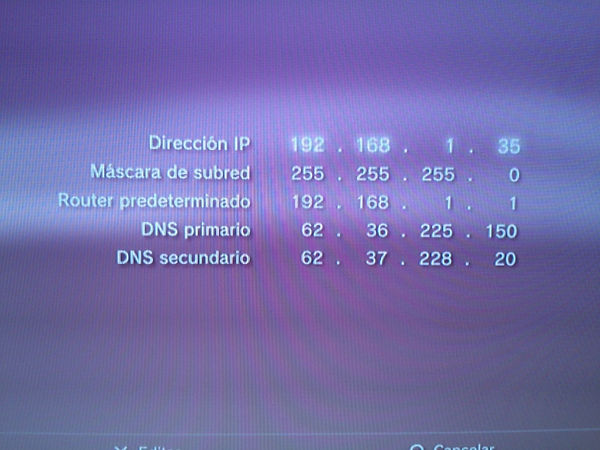
Seguimos: MTU seleccionamos Automático > en Servidor Proxy seleccionamos no usar y seguimos > enUPnP seleccionamos activar > y llegamos a la pantalla donde nos aparecen todos los ajustes que hemos realizado. Si está todo bien le damos a la X para guardar los ajustes > y le damos en Probar la conexión.
Si hemos hecho todo bien, en Tipo de NAT nos saldrá Tipo 2 y ya tendremos los puertos abiertos.
